Googleマップにお店が出る仕組み
Googleマップや、Googleで検索したときに出るお店の情報は、「Googleビジネスプロフィール」というGoogleの無料サービスで管理されています。
お店の名前・住所・電話番号・営業時間・写真・口コミなどが、ここにまとめて登録されます。
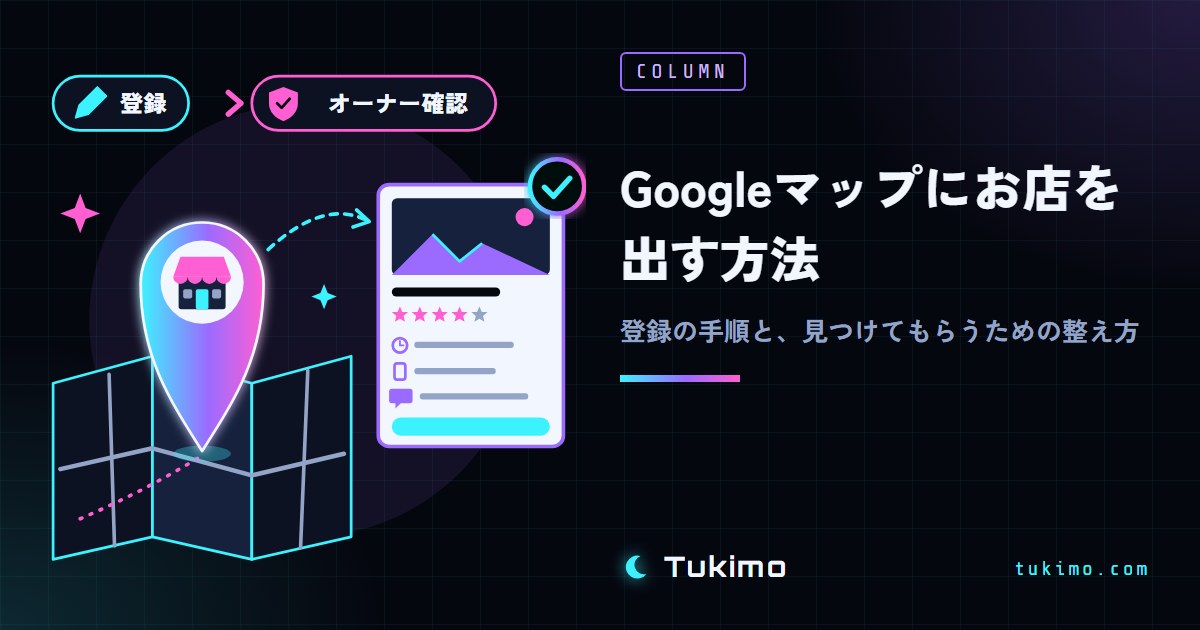
登録には次の2つの段階があります。
- お店の情報を登録する
- 「オーナー確認」をする(本当にそのお店の持ち主かをGoogleが確かめる手続き)
オーナー確認が終わると、お店の情報を自分で直したり、写真を足したり、口コミに返信したりできるようになります。
※プロフィールの作成・オーナー確認・情報の更新・写真の追加・口コミへの返信は、無料で使えます(2026年10月時点)。広告を出す場合や、運用を外部に頼む場合は別にお金がかかります。
すでに地図に出ている場合もあります
自分で登録していなくても、利用者の投稿などから、お店の情報が地図に出ていることがあります。
この場合は、新しく作るのではなく、出ている情報について「オーナー確認」を申し込みます。同じお店の情報が2つできてしまうと、お客様が迷う原因になります。まずはGoogleマップでお店の名前を検索してみてください。
始める前に用意するもの
登録の途中で手が止まらないよう、先に次のものをそろえておくとスムーズです。
- Googleアカウント:個人用とは別に、お店用のアカウントを作っておくと、家族やスタッフと分けて管理しやすくなります
- 正式な店名:看板やレシートと同じ表記にそろえます
- 住所と電話番号:お店に実際につながるもの
- 業種(カテゴリ):「カフェ」「美容院」「整体院」など、お店に一番近いもの
- 営業時間と定休日
- 写真:外観・店内・商品やメニューなど
- ホームページやSNSのURL(あれば)
店名に宣伝の言葉を足さない
店名の欄に「駅前」「格安」などの宣伝の言葉を足すと、Googleのルールに反するおそれがあります。店名は看板どおりに入れ、お店の特徴は「説明」の欄に書きます。
登録の手順
大まかな流れは次のとおりです。画面の文言は変わることがあるので、表示に沿って進めてください。
- お店用のGoogleアカウントでログインする
- Googleビジネスプロフィールの登録ページを開く
- 店名を入れる(すでに出ている場合は、候補から選ぶ)
- 業種(カテゴリ)を選ぶ
- お客様が来店するお店なら住所を入れ、地図上の位置を確かめる
- 電話番号とホームページのURLを入れる
- オーナー確認の方法を選んで、手続きをする
住所を出さないお店の場合
出張や訪問でサービスをするお店で、自宅を作業場にしている場合などは、お客様が訪ねてこない場所の住所は、地図に出さない決まりになっています。住所は表に出さず、「対応する地域」だけを出す設定にします。
オーナー確認でつまずきやすいところ
オーナー確認の方法は、お店ごとにGoogleが選択肢を出します。電話・SMS・メール・はがき・動画などがあり、自分で自由に選べるわけではありません。
よくあるつまずきは次のとおりです。
| つまずき | 対策 |
|---|---|
| 確認の途中で店名や住所を直してしまう | 途中で店名・住所・業種を変えると、届いた確認コードが使えなくなります。確認が終わるまで変えない |
| 電話がかかってこない | 迷惑電話を防ぐ設定で、着信が止められていないか確かめる |
| 動画が認められない | 看板・店内・営業している様子など、指示された内容を切らずに撮る |
| はがきが届かない | 建物名・部屋番号まで含めて、郵便が届く住所になっているか確かめる。新しいコードを頼み直すと、前のコードは使えなくなります |
動画で確認するとき
動画で確認する場合は、お店の場所がわかる外の様子、看板、店内の設備、そのお店を営んでいることがわかるもの(レジや道具、鍵を開ける様子など)を求められることが多いです。
撮りためた動画は使えず、スマートフォンでその場で撮る必要があります。撮る前に画面の説明を読み、何を映すかを決めてから、途中で止めずに撮るのがコツです。
登録したあとに整えておきたいこと
登録が終わっただけでは、お客様に選ばれる情報としてはまだ足りません。次のことを順に整えていきます。
1. 基本の情報を正しく保つ
営業時間・定休日・電話番号が古いままだと、せっかく来たお客様が閉まったお店の前で困ることになります。お盆や年末年始などの特別な営業時間も、前もって入れておきます。
2. 写真を足す
外観の写真があると、初めての人がお店を見つけやすくなります。店内やメニューの写真は、入る前の不安を減らします。暗い写真や古い写真は、新しいものに入れ替えます。
3. 説明文を書く
どんなお店で、どんな人に向いているかを、短い文でまとめます。宣伝の言葉を並べるより、「何ができるお店か」がわかる書き方のほうが伝わります。
4. 口コミに返信する
口コミへの返信は、書いた人だけでなく、これから来る人も読んでいます。良い口コミにはお礼を、厳しい口コミには事実を確かめたうえで落ち着いて答えます。
※口コミを書いてもらう見返りに、割引や特典を出すことは、Googleのルールで禁じられています。
ホームページとのつなげ方
Googleマップで店を知った人は、次に「どんなお店か」をもっと知ろうとすることがあります。プロフィールにホームページのURLを入れておくと、メニューや料金、予約の方法まで案内できます。
つなげるときは、次の点をそろえておきます。
- 店名・住所・電話番号の書き方を、ホームページとGoogleマップで同じにする
- 営業時間を変えたら、両方を同じ日に直す
- ホームページにGoogleマップの地図を入れて、行き方をわかりやすくする
書き方がばらばらだと、お客様が「どちらが正しいのか」と迷います。ホームページをこれから作る場合は、ホームページをつくる前に決めておくこともあわせてご覧ください。
Tukimoの場合
Tukimoでは、ホームページの制作とあわせて、Googleマップの情報とホームページの内容をそろえるお手伝いをしています。公開後の更新に加えて、Googleマップのお店の情報の更新もおまかせいただける「集客おまかせ」の月額プランもあります。くわしくは料金のページをご覧ください。
公開日: 2026年10月20日